

基本操作

- 创建分支
git checkout -b name创建并转到分支git checkout -b dev_1 origin/dev_1拉取远程分支创建本地
- 删除分支
git branch -d name删除本地分支git push origin --delete name删除远程分支git remote prune远程分支删除后,本地分支同步
- 关联远端分支
git branch -u origin/dev_mz关联远程分支git branch -vv查看本地分支与远端分支关联关系
- 提交到远端
git push -u origin dev_mz推送dev_mz分支到远端并创建关联
- 查看状态
git status -s查看当前修改、提交状态git diff <file>比较工作区和暂存区git diff HEAD -- <file>比较工作区和版本库的最新版本git log -stat显示commit历史及变更文件
- 合并提交
git rebase -i HEAD~N把最新的N个提交压缩成1个,保留的commit默认pick,丢弃的commit标记fixup
- 合并分支 & 解决冲突
git rebase master然后按编辑器指示解决冲突git add .将解决完冲突的文件暂存git rebase --continue继续rebase,保存commitgit push -f本地rebase完后,由于合并了master几个提交,无法fast-forward,如果该分支仅自己开发,强行push即可fast-forward的前提是本地只比远程多了几个最新提交,需要之前的提交记录相同,而rebase后违反了这一点
工作区原理
Git里有三个区域很重要,下图解释了这三个区域的状态的变化过程:
- HEAD 指向最近一次commit里的所有snapshot
- Index 缓存区域,只有Index区域里的东西才可以被commit
- Working Directory 用户操作区域
初始状态
当 git checkout 的时候,git做了三件事情:
- 将 HEAD 指向那个分支的最后一次 commit
- 将 HEAD 指向的 commit 里所有文件的 snapshot 替换掉 Index 区域里原来的内容
- 将 Index 区域里的内容填充到 Working Directory 里
此时 HEAD、Index、Working Directory 里的内容都是一样的。Index中的内容不是空的,并非只有 git add 后才会有东西。
Changed
如果你在 Working Directory 里修改了文件,则 Working Directory 里的内容和 Index 区域里不一致了。
这个时候git status的结果是:Changes not staged for commit
Staged
一个文件仅仅 changed 是不能被 commit 的,Git 要求只能提交 Index 里的东西。
所以需要 git add。这个命令的意思是,把 Changed 的文件的内容同步到 Index 区域里。这样 Working Directory 和 Index 区域的内容就一致了。这个过程被称之为 stage
这个时候git status的结果是:Changes to be committed
Committed
最后通过 git commit 提交后,HEAD 的状态和 Index 以及 Working Directory 就形成一致了。
撤销操作
区别 reset 和 revert
git reset是会修改版本历史的,即丢弃掉一些版本历史。git revert是根据那个commit逆向生成一个新的commit,版本历史是不会被破坏的。
reset
1. 用于file
1 | git reset HEAD <file> |
撤销add操作,把文件从index退回workspace,并将更改保存在workspace中
2. 用于commit
1 | git reset HEAD^^ #回退到上上个版本 |
撤销commit操作,必须是未被提交到remote的改动。除了移动当前分支的HEAD,还可以更改workspace和index:
--soft:修改HEAD,不修改index和workspace--mixed:修改HEAD和index,不修改workspace,默认--hard:修改HEAD、index、workspace
已经push到远程仓库的commit不允许reset,只能用revert。如果commit已经被push到远程仓库上了,也就意味着其他开发人员就可能基于这个commit形成了新的commit,这时你去reset,就会造成其他开发人员的提交历史莫名其妙的丢失,或者其他灾难性的后果。
checkout
1. 用于file
1 | git checkout HEAD <file> |
清除文件在workspace的修改,类似于 git restore file
2. 用于commit
1 | git checkout b4f2fa40955cc34f441466f820b1b84350a31491 # 分离HEAD模式,HEAD可以不指向main等 |
只是移动HEAD到不同的commit,如果有unstaged的文件,git会阻止操作并提示。
checkout会修改HEAD的指向,变更Index区域里的内容,修改Working Directory里的内容。
这看上去很像 reset --hard,但和 reset --hard 相比有两个重要的差别
- reset会把working directory里的所有内容都更新掉
- checkout不会去修改你在Working Directory里修改过的文件
- reset把branch移动到HEAD指向的地方
- checkout则把HEAD移动到另一个分支
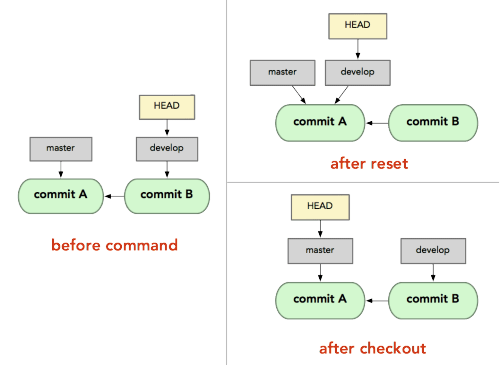
对于第二个区别:假设两个分支master和develop 指向不一样的commit,现在在develop分支上(HEAD指向)
- 如果 git reset master,那么develop就会指向master所指向的那个commit。
- 如果 git checkout master,那么develop不会动,只有HEAD会移动指向master。
revert
1 | git revert HEAD #revert该版本的修改,相当于 git reset HEAD^ |
通过新建一个commit来撤销一次commit所做的修改,是一种安全的方式,并没有修改commit history。
密钥与Config配置
SSH key
- 创建密钥
ssh-keygen -t ed25519 - 查看密钥
cat ~/.ssh/xxx - 添加密钥 Settings -> SSH and GPG keys -> New SSH key
- 确定一下ssh-key是否添加成功
ssh -T git@github.com
Config
全局/仓库配置(–global/local)
1 | git config --global -l |
配置别名,在 .gitconfig 中加入
1 | [alias] |
重新关联远程仓库
查看远程仓库的链接方式,将http方式改成git方式
git remote show origin移除现有的http方式的远程仓库
git remote rm origin重新添加成git@github.com的方式并关联
1
2
git remote add origin git@github.com:Yveltals/test.git
git push -u origin main
HTTPS Auth failed
1 | remote: Support for password authentication was removed on August 13, 2021. Please use a personal access token instead. |
Github 对密码认证的支持于 2021年8月13 日被删除,需要使用个人访问令牌代替。
- Username: 注册 Github 的邮箱
- Password: github.com/settings/tokens 页面的
Personal access tokens